
Преимущества Adobe Lightroom для профессиональных фотографов
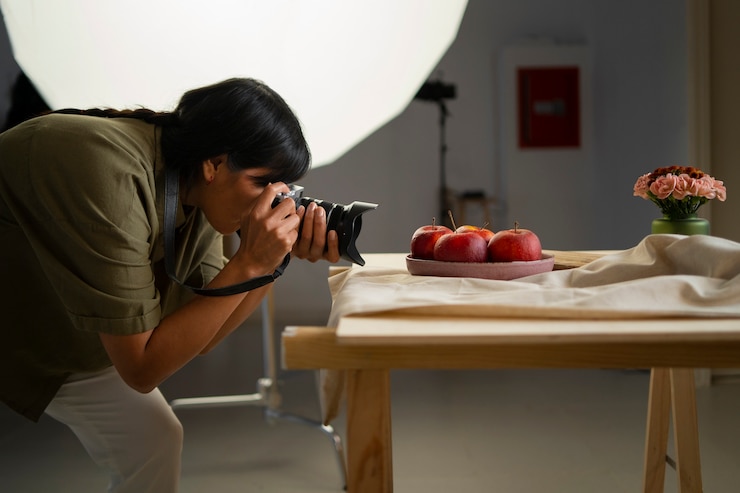
Определите свои требования к ретуши и организации материалов, чтобы выбрать оптимальную программу. Когда речь заходит о высококачественной обработке фотоснимков, стоит обратить внимание на функционал, который способен удовлетворить запросы как новичков, так и опытных мастеров.
Упрощенная каталогизация представляет собой важный аспект, который значительно облегчает рабочий процесс. Возможность сортировки и метки изображений дает возможность быстро находить и обрабатывать нужный контент, что, в свою очередь, экономит драгоценное время.
Мощные инструменты редактирования позволяют без особых усилий корректировать цветовую гамму, освещение и детали. Пользователи отмечают, что применение предустановленных фильтров и параметров обработки делает всю процедуру более интуитивной и быстрой.
Для работы с большими объемами изображений несомненно будет полезна функция пакетной обработки. Это позволяет за один раз применять изменения ко множеству файлов, что упрощает создание серийного контента для интернет-магазинов, социальных сетей и других проектов.
Наконец, стоит обратить внимание на наличие кроссплатформенной интеграции, которая позволяет работать с картинками на разных устройствах без потери качества. Это особенно актуально для тех, кто ведет активную жизнь или часто путешествует.
Автоматизация рабочего процесса редактирования фотографий
Использование предустановленных параметров сэкономит время на редактирование. Создайте свои собственные настройки для часто используемых инструментов, таких как освещенность, контраст и насыщенность. Это поможет быстро применять одинаковые коррекции к группе изображений.
Храните исходные файлы и итоговые версии отдельно, организовав структуру каталогов. Удобная система папок упростит последующее редактирование и поиск нужных проектов. Рекомендуется включить в название каталога дату, чтобы легче отслеживать изменения.
Пакетная обработка – еще один способ оптимизировать рутинные задачи. Загрузите несколько фотографий и примените к ним одни и те же настройки за один раз, что значительно ускорит выполнение работы.
Маскировка и местные коррекции позволяют точно настраивать отдельные участки изображения. Это экономит время на редактировании и исключает необходимость в создании разных версий одной фотографии.
Используйте метки и рейтинги для упрощения каталогизации и быстрых фильтров. Это поможет быстро находить самые лучшие кадры и ускорит процесс работы с большим объемом изображений.
Работа с клавиатурными сокращениями повысит скорость обработки. Знайте основные команды для перемещения, коррекции и специфических эффектов. Это избавит от необходимости постоянного обращения к меню и ускорит редактирование.
Синхронизация настроек между различными устройствами также упростит рабочий процесс. Это позволяет продолжать редактирование на любом компьютере без необходимости перенастраивать параметры.
Гибкость в организации и каталогизации снимков
Создайте коллекции для различных проектов или событий, чтобы удобно упорядочить фотографии и быстро находить нужные. Используйте ключевые слова и метаданные для эффективного поиска и фильтрации изображений. Это позволит сэкономить время при работе с большими объемами данных.
Разделение по рейтингам, цветовым меткам и флагам помогает выделить лучшие кадры и организовать процесс редактирования. Применяйте папки и подкатегории для структурирования изображений, что облегчает навигацию по библиотеке.
Используйте умные коллекции, которые автоматически обновляются в зависимости от заданных критериев, что исключает необходимость ручной сортировки. Создавайте резервные копии каталогов для защиты данных и их долговременного хранения.
Регулярная маркировка и структурирование снимков упрощает работу в будущем, позволяя сосредоточиться на креативной части фотографии без беспокойства о поиске материалов.
Расширенные возможности цветокоррекции и обработки изображений
Используйте инструмент «Градиентный фильтр» для локальной коррекции тона и яркости в определённых областях. Это позволит сбалансировать экспозицию на изображениях с высокой контрастностью.
Кривые (Curves) дают точный контроль над тонами. Попробуйте создать S-образную кривую для увеличения контраста и улучшения глубины изображения. Не забудьте про возможность отдельно настраивать каналы RGB для индивидуальной коррекции цветового баланса.
Работайте с инструментом «HSL/Color» для детальной настройки насыщенности, оттенка и яркости отдельных цветов. Это поможет выделить определённые детали или добиться нужного настроения изображения.
Используйте «Параметры камеры» для корректировки профиля объектива, чтобы устранить искажения и виньетирование. Это улучшит общую четкость изображения.
Для устранения лишних оттенков используйте «Selective Color», чтобы редактировать цветовые диапазоны в зависимости от ваших творческих идей. Например, можно сделать небо более выразительным или придавать насыщенность коже при портретной съемке.
Применяйте фильтры и локальную коррекцию с помощью «Adjustment Brush». Это инструмент для точечного изменения параметров экспозиции и цвета, что особенно удобно для выделения деталей в сложных кадрах.
Не забудьте про режим автоматической цветокоррекции, который может стать хорошей отправной точкой для дальнейшего редактирования. Он сэкономит время при обработке больших объёмов фотографий.
Используйте возможность создания и применения предустановок (presets) для ускорения рабочего процесса. Это поможет быстро добиться определённого стиля или настроения на разных изображениях.